Очистка печатающей головки
Очистите печатающую головку, если в напечатанном образце для проверки сопел отсутствуют линии или присутствуют горизонтальные полосы. Очистка удалит засорение сопел и восстановит состояние печатающей головки. Очистка печатающей головки связана с повышенным потреблением чернил, поэтому выполнять очистку печатающей головки следует только при необходимости.
 Примечание.
-
Очистку печатающей головки можно также выполнить с помощью компьютера.
- Очистка печатающих головок (Windows)
- Очистка печатающих головок (macOS)
- Необходимые принадлежности
- Лист обычной бумаги формата A4 или Letter
-
Загрузите один лист обычной бумаги формата A4 или Letter в верхнее устройство подачи.
После загрузки бумаги появляется экран регистрации информации о бумаге для верхнего устройства подачи.
Выберите A4 или Letter для параметра Разм. с. (Page size) и Обычная бумага (Plain paper) для параметра Тип (Type), выберите Зарегистрир. (Register), затем нажмите кнопку OK.
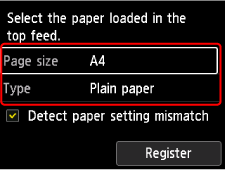
Если на экране появится сообщение, выполните регистрацию, следуя приведенным в нем указаниям.
 Внимание!
-
Лоток для ручной подачи недоступен для процедуры печати образца проверки сопел. Убедитесь, что бумага загружена в верхнее устройство подачи.
-
-
Осторожно откройте лоток приема бумаги.
Аккуратно откройте дополнительный лоток приема бумаги, затем выдвиньте упор для выходящей бумаги.
-
На экране НАЧАЛО выберите
 Обслуживание (Maintenance).
 -
Выберите Очистка (Cleaning).
Появится экран подтверждения.
-
Выберите Да (Yes) на экране подтверждения очистки.
-
Выберите группу чернил для очистки.
-
Все цвета (All colors)
-
Схема 1 (Pattern 1): GY / PBK / C / R / M
-
Схема 2 (Pattern 2): PM / PC / Y / CO / MBK
Принтер начнет очистку печатающей головки.
Внимание!-
Не выполняйте другие операции, пока принтер не выполнит очистку печатающей головки.
-
-
Проверьте сообщение и выберите Да (Yes).
Шаблон для проверки сопел будет напечатан.
-
Проверьте результаты печати.
Проверьте образец C на наличие недостающих линий или образец D на наличие горизонтальных полос.
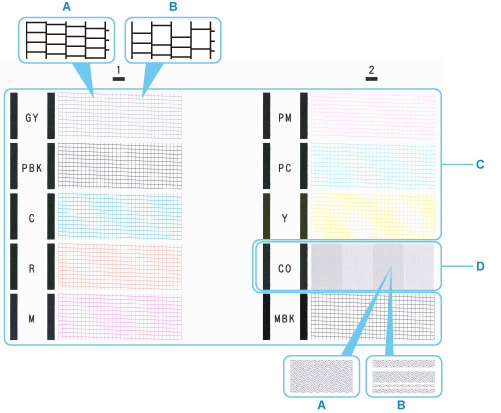
- A: Нет пропущенных линий/нет горизонтальных полос
- B: Есть пропущенные линии/есть горизонтальные полосы
Примечание.-
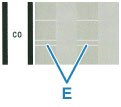
Поскольку чернила CO являются бесцветными, их образец печатается поверх черного. Проверьте наличие горизонтальных полос (E) в темно-серых областях образца.
-
На экране подтверждения выберите шаблон, наиболее соответствующий напечатанному шаблону для проверки сопел.

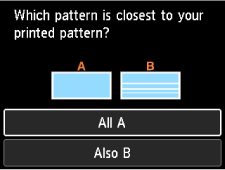
При A (нет пропущенных строк или горизонтальных полос) как в образце C, так и D:
Очистка не требуется. Выберите Все A (All A), затем нажмите кнопку OK.
Подтвердите сообщение, затем нажмите кнопку OK.
Произойдет возврат к экрану Обслуживание (Maintenance).
При B (есть пропущенные строки или горизонтальные полосы) в образце C или D либо в обоих образцах:
Требуется чистка. Выберите Также B (Also B), затем перейдите к следующему шагу.
Если образец D или какой-либо цвет на образце C не печатается:
 (Пример: образец малинового цвета не печатается)
Требуется чистка. Выберите Также B (Also B), затем перейдите к следующему шагу.
-
Выберите Да (Yes) на экране подтверждения очистки.
-
Выберите группу чернил для очистки.
Принтер начнет очистку печатающей головки.
Внимание!-
Не выполняйте другие операции, пока принтер не выполнит очистку печатающей головки.
-
-
Проверьте сообщение и выберите Да (Yes).
Будет напечатан образец для проверки сопел, и на ЖК-дисплее отобразятся два экрана подтверждения.
Внимание!
-
Если после двукратного повторения процесса очистки улучшения нет, выберите вариант Глубокая очистка (Deep Cleaning).
